들어가는 글
팀에서 사용하던 이슈 관리 도구를 YouTrack에서 Jira로 옮기게 됐다. 팀 내에 이 작업을 할 수 있는 사람이 없어서 직접 해봤다.
내가 사용한 방법은 YouTrack의 이슈를 CSV로 내려받아 Jira로 가져오는 방식이다. 별도의 코드를 작성할 필요는 없었지만, 내보내기 개수 제한을 확인하고 가져온 이슈 유형을 정리하는 작업이 필요했다. 당시 노션에 남겨둔 기록을 바탕으로 그 과정을 정리해보았다.
이 글은 2024년 7월 작업 당시의 화면과 기록을 기준으로 작성했다. 현재 버전에서는 메뉴 이름이나 가져오기 과정이 다를 수 있다.
1. YouTrack에서 이슈 내보내기
먼저 YouTrack의 Issues 메뉴에서 옮길 이슈를 선택한다. 프로젝트나 검색 조건을 확인하고 전체 목록을 선택한 뒤, 내보내기 메뉴에서 Export in CSV를 누르면 된다.
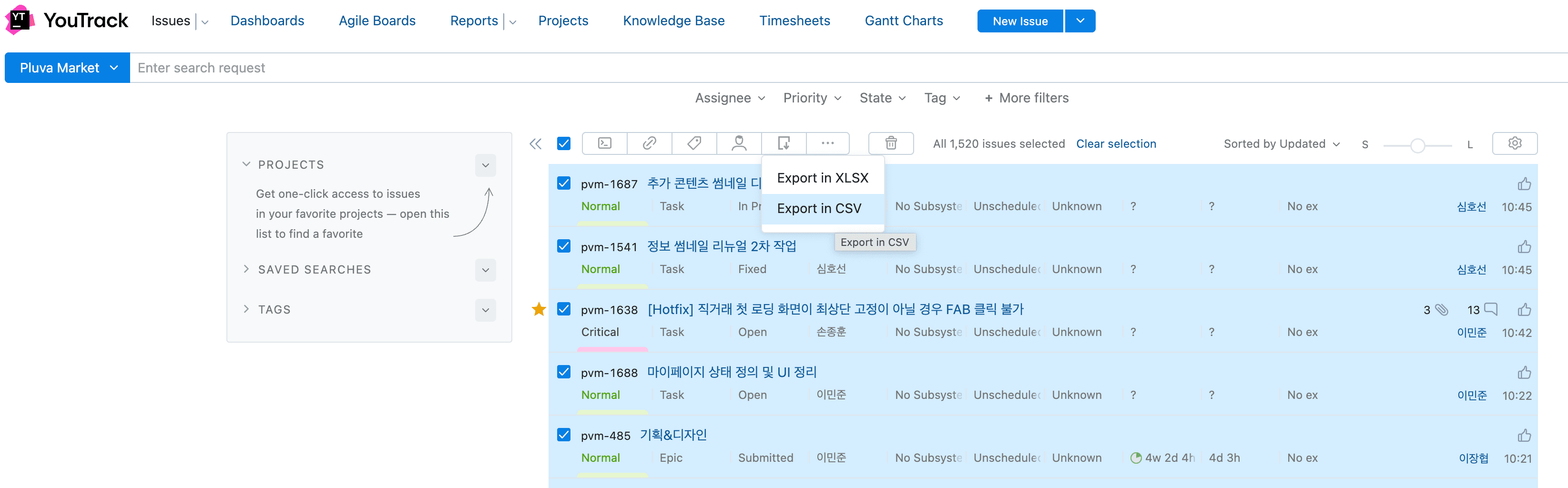
여기서 하나 확인할 게 있다. 이슈를 전체 선택했다고 해서 그만큼 전부 내보낼 수 있는 건 아니다. 당시 내보내기 최대 개수는 500개로 설정되어 있었다. 위 화면에서 선택한 이슈는 1,520개였으니, 먼저 제한을 늘려야 했다.
500개보다 많은 이슈를 옮긴다면 관리자 권한이 있는 사람에게 System 설정의 내보내기 최대 개수를 늘려달라고 요청하면 된다. YouTrack 공식 문서에서도 Max Issues to Export 설정으로 최대 개수를 조정할 수 있고, 기본값은 500개라고 안내한다.
내보내기 전에 대상 이슈 개수와 제한을 함께 확인해두자. 파일이 다운로드됐는지만 보고 넘어가면 전체 이슈를 옮겼는지 놓치기 쉽다.
2. Jira로 CSV 가져오기
CSV를 준비했다면 이제 Jira로 가져올 차례다. 내가 사용한 외부 시스템 가져오기 기능은 Jira 관리자 권한이 있는 계정으로 진행해야 했다.
가져오기 메뉴 찾기
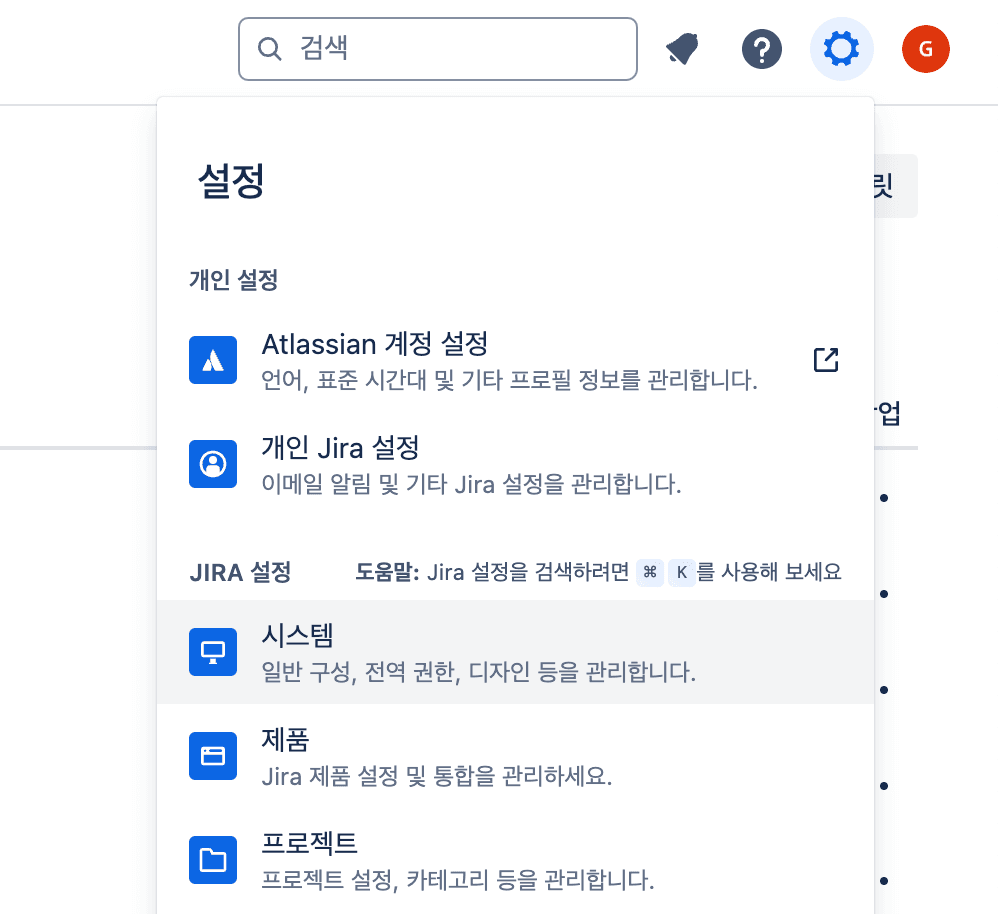
먼저 관리자 계정으로 로그인하고, 상단 설정 메뉴에서 시스템을 선택한다.
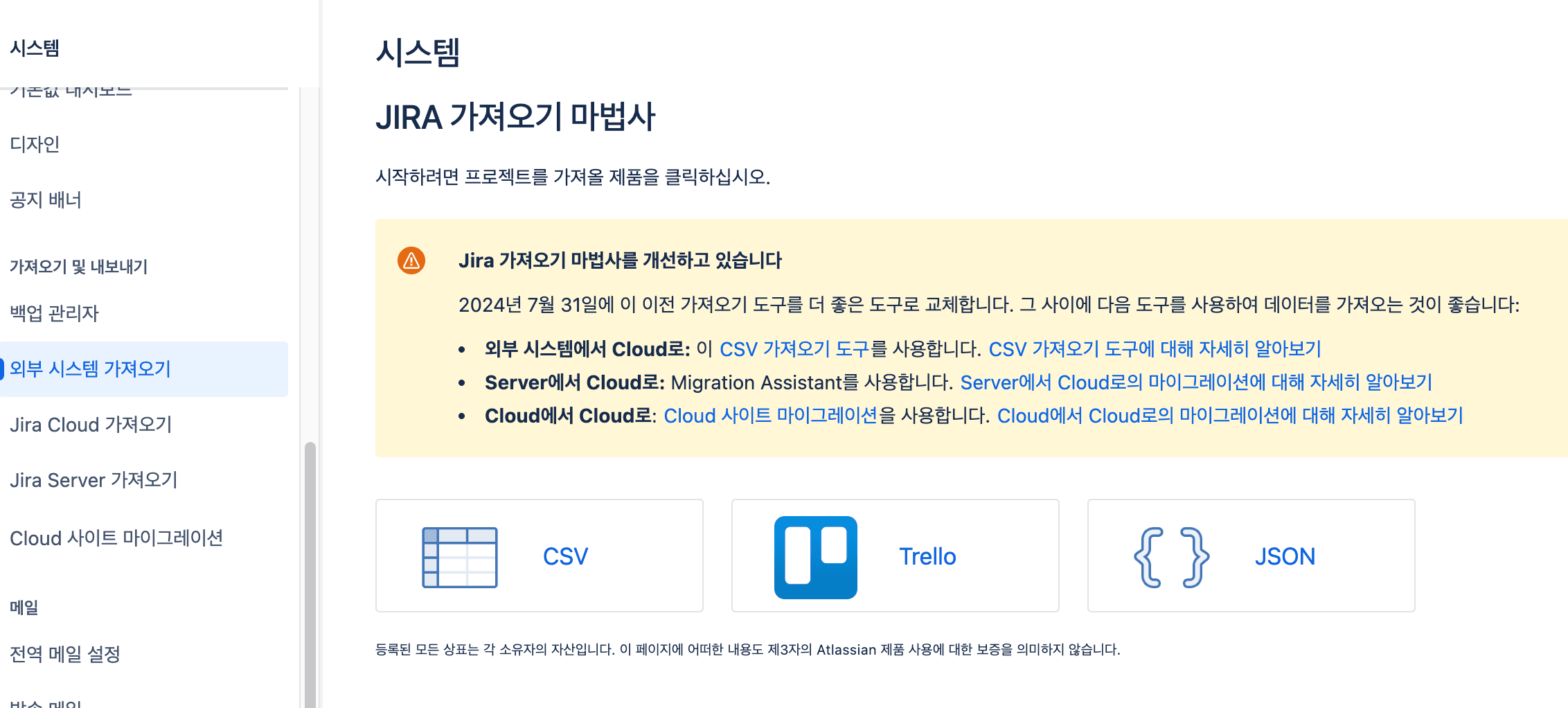
왼쪽 메뉴에서 가져오기 및 내보내기 → 외부 시스템 가져오기로 들어간다. 당시에는 가져오기 도구를 교체한다는 안내가 있었고, 그 안의 외부 시스템에서 Cloud로: 이 ‘CSV 가져오기 도구’를 사용합니다 링크를 눌러 진행했다.
이후 ‘Jira로 데이터 가져오기’ 화면에서 YouTrack을 선택하고, 앞서 내려받은 CSV 파일을 업로드했다.
현재 화면에서 경로가 다르게 보인다면 Jira 공식 CSV 가져오기 문서를 함께 확인하면 된다. 아래는 내가 작업할 때 진행한 순서다.
프로젝트 설정과 필드 매핑
파일을 업로드한 뒤에는 가져올 프로젝트를 설정한다.
- 프로젝트와 템플릿, 프로젝트 이름을 설정한다.
- 더보기를 눌러 유형, 액세스, 프로젝트 키 등을 설정한다.
- 필드 매핑을 진행한다.
- 사용자 이동 단계를 진행한다.
- 세부 정보를 검토하고 가져오기를 실행한다.
프로젝트 키는 YouTrack에서 쓰던 것과 동일하게 맞춰도 되고, 다른 키를 사용해도 된다. 다만 이 설정만으로 기존 이슈 번호까지 그대로 유지된다고 생각하고 넘어가지는 말자. 옮겨진 이슈의 키와 번호는 별도로 확인하는 게 좋다.
필드 매핑은 CSV의 각 항목을 Jira의 어떤 필드에 넣을지 연결하는 과정이다. 이때 제목이나 담당자처럼 실제로 사용할 정보가 어디로 들어가는지 확인해두면, 가져온 뒤 무엇을 점검할지도 정하기 쉽다.
3. 가져온 이슈 유형 정리하기
가져오기를 마친 다음에는 이슈 유형을 정리했다. 당시 화면을 보면 Jira의 작업과 YouTrack에서 넘어온 Task, Feature가 함께 남아 있다.
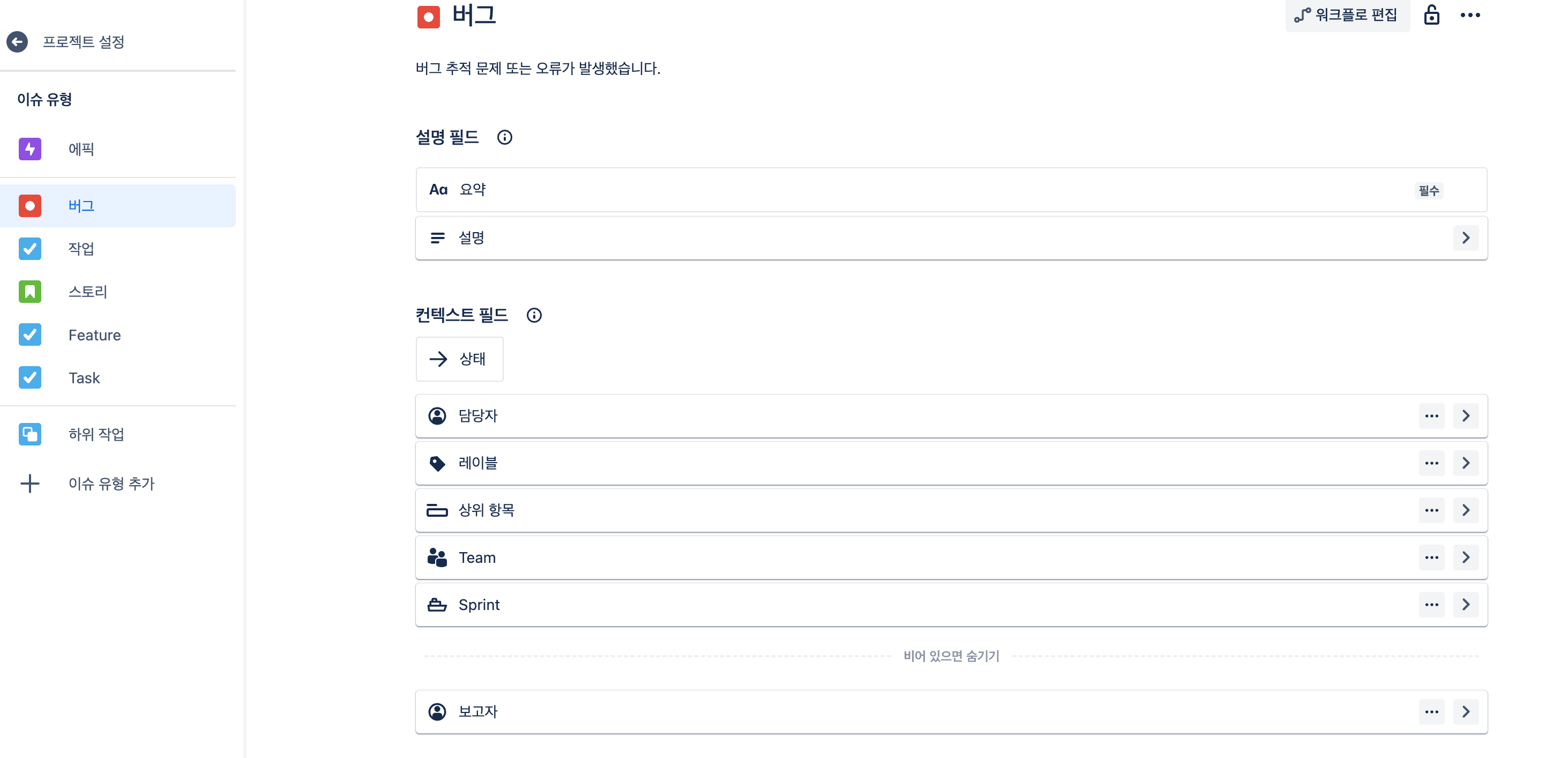
나는 프로젝트 설정 → 이슈 유형에서 필요한 기본 이슈 유형을 추가하고, 비슷한 이슈들을 묶어주는 작업을 진행했다.
여기서 말하는 삭제는 개별 이슈를 지우는 게 아니라, 더 이상 쓰지 않을 이슈 유형을 없애는 것이다. 해당 유형으로 등록된 이슈가 있다면 먼저 다른 유형으로 옮겨줘야 한다.
유형을 바꾸려는데 설정이 맞지 않는 경우
이슈 유형을 삭제하는 과정에서 다른 유형을 선택해 전환할 수 있었지만, 모든 유형이 바로 전환되지는 않았다. 필드 등 설정이 맞지 않으면 이슈를 먼저 직접 전환하라는 안내가 나왔다.
내 경우에는 Feature를 작업으로 정리하는 과정에서 이 안내를 확인했다. 당시 Feature 유형에는 281개의 이슈가 있었고, 두 유형의 설정이 달라 바로 삭제할 수 없는 상태였다.
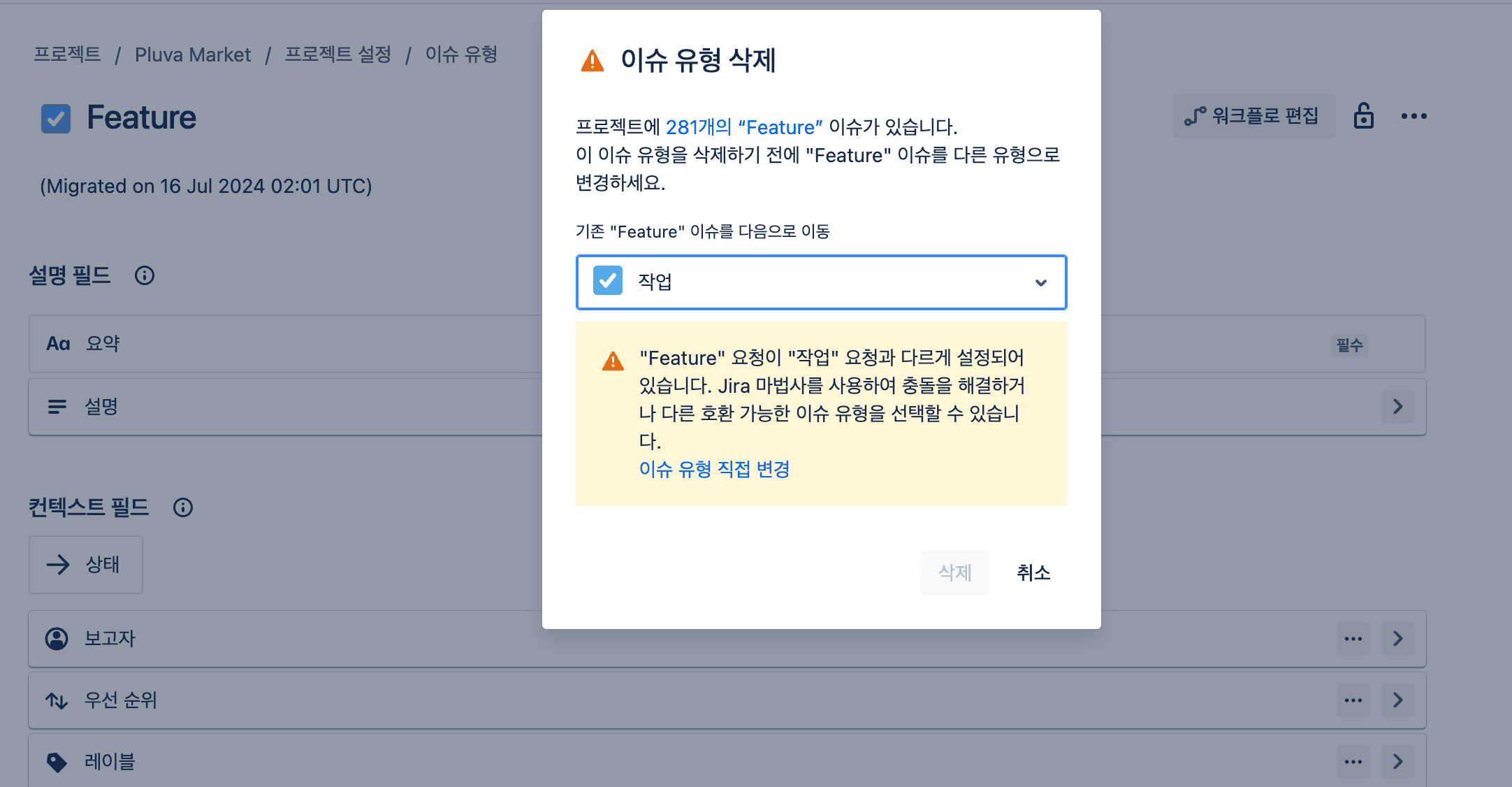
이럴 때는 화면의 이슈 유형 직접 변경으로 들어가 Jira 마법사의 안내에 따라 충돌을 해결하고, 이슈를 옮긴 뒤 기존 유형을 삭제하는 순서로 진행하면 된다. 호환되는 다른 유형을 선택하는 방법도 화면에서 안내하고 있었다.
단순히 이름이 비슷하다고 바로 합칠 수 있는 건 아니었다. 가져온 이슈 유형을 정리할 때는 어떤 유형으로 옮길지와 함께, 필드 구성이 맞는지도 확인해야 했다.
마무리
이번 작업은 CSV로 이슈를 내보내고 가져온 다음, Jira에서 사용할 이슈 유형을 정리하는 순서로 진행했다. 내보내기 제한과 유형 전환 과정은 따로 기록해둘 만했다. 메뉴를 따라가다가도 확인해야 할 설정이 있었기 때문이다.
다시 같은 작업을 한다면 옮길 이슈 개수와 필요한 권한을 먼저 확인하고, 기존 이슈 유형을 Jira의 어떤 유형으로 정리할지도 미리 적어둘 것 같다. 가져온 뒤에는 이슈 개수와 주요 필드를 비교하는 시간까지 잡아두려고 한다.
팀에서 필요해서 직접 해본 작업이었는데, 이렇게 남겨두니 다음에는 어디부터 시작해야 할지 알 것 같다. 비슷하게 YouTrack에서 Jira로 옮겨야 하는 분들에게도 참고가 되었으면 좋겠다.